
先确认:你的 Mac 能运行这只桌面宠物吗?
DesktopCat 当前支持搭载 Apple Silicon 芯片、运行 macOS 13 Ventura 或更高版本的 Mac。下载前需要同时核对芯片与系统版本:有些 Intel Mac 也能运行较新的 macOS,但这不代表它能使用当前安装包。网站提供的 Mac 版本是 Apple Silicon 版本,不是 Intel 版或通用版。如果你的电脑使用 Intel 处理器,请不要把这个安装包当作兼容版本。
点击屏幕左上角的苹果菜单,打开「关于本机」,查看芯片名称和 macOS 版本,再与下载页列出的系统要求对照。下载页同时保留当前版本号、安装包大小和 SHA-256 校验值。以后重新安装时,也建议回到下载页获取当前版本,避免一直使用论坛帖子或聊天记录里保存的旧文件链接。
在 Mac 上安装 DesktopCat
进入下载页,选择 macOS,下载 DMG 文件。打开磁盘映像,把 DesktopCat 拖入「应用程序」文件夹,再从「应用程序」启动它。免费下载 App 和体验 Mochi 不要求注册网站账号,也不用先购买角色。首次安装时可以保留下载页,方便逐步对照说明;如果你下载的是 Windows 安装器,请返回页面重新选择 macOS。
当前版本尚未经过 Apple 公证,首次启动可能出现无法验证开发者的提示。如果你确认文件来自可信来源、未被篡改,并决定继续打开,先尝试启动一次,再进入「系统设置 → 隐私与安全性」,向下查找「仍要打开」,按系统提示确认。这是针对该应用的例外,不需要全局关闭系统安全保护。下方 Apple 官方说明解释了这类提示及例外操作的适用情况。
如果提示的是软件已损坏或将对电脑造成危害,不要把它与无法验证开发者混为一谈,也不要对所有警告都重复绕过。可以从官网下载页重新获取文件,或把完整错误文字交给支持人员。如果使用公司或学校管理的 Mac,安装与权限选项还可能受到管理员策略限制,需要先确认设备是否允许安装。
查看安装截图 · 3 个步骤展开
截图来自 DesktopCat 0.1.4 的实际安装;不同 macOS 版本的提示和位置可能略有差异。
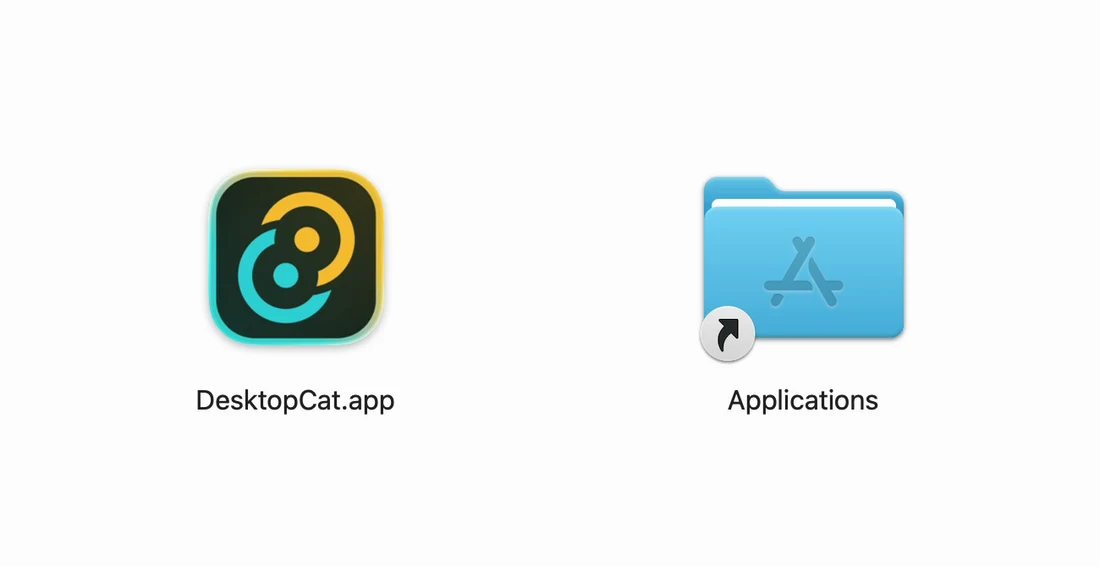
1. 复制到应用程序,再打开安装好的 App
打开下载的 DMG,将左侧 DesktopCat.app 拖到右侧 Applications(应用程序)。等复制完成,再进入访达的「应用程序」,双击 DesktopCat。复制不会自动启动 App。桌面出现的 DesktopCat 磁盘是挂载的安装文件,安装后可以推出,不必再次拖拽复制。
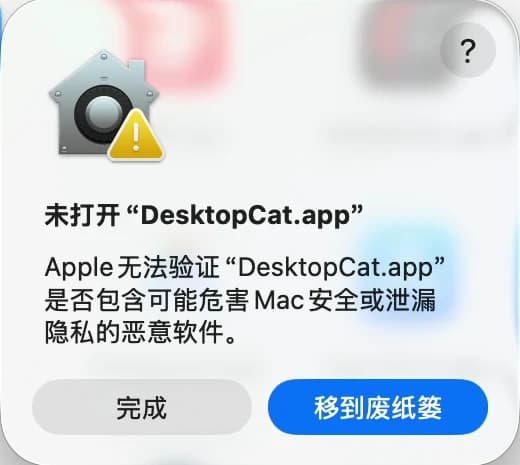
2. 出现无法验证提示时,先点「完成」
当前版本尚未完成 Apple 公证,可能出现「Apple 无法验证 DesktopCat.app」。如果你确认安装文件来自官网并决定继续,点击「完成」,再进行下一步;不要点击「移到废纸篓」。软件已损坏或会危害电脑的提示不属于这一步,请联系支持。
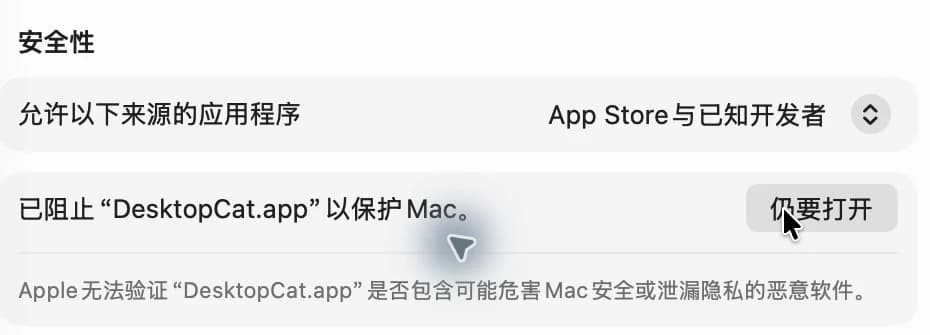
3. 在隐私与安全性中选择「仍要打开」
进入「系统设置 → 隐私与安全性」,向下滚动到「安全性」。在 DesktopCat 被阻止的提示旁点击「仍要打开」,按系统要求完成密码或 Touch ID 验证,并确认后续打开提示。App 启动后,内置猫 Mochi 会出现。首次提示中可选「稍后再说」,先看猫,再决定是否授权键盘互动。
设置打字联动,了解键鼠权限
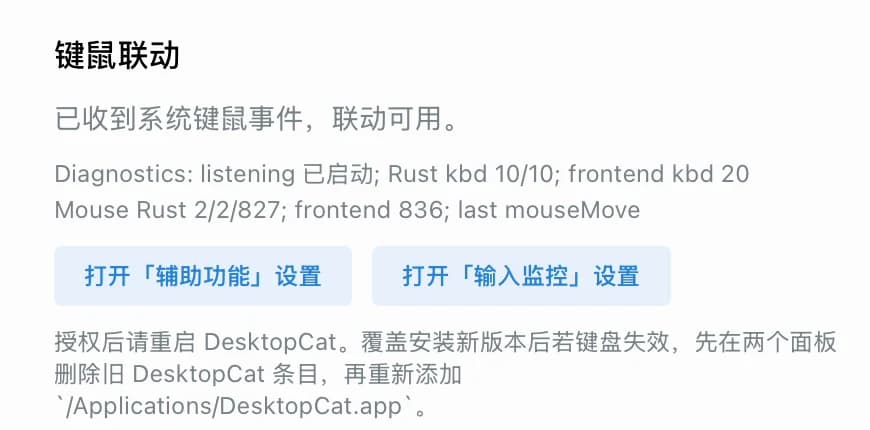
DesktopCat 使用本机键盘与鼠标事件驱动动画。在 macOS 上,按 App 提示进入「系统设置 → 隐私与安全性」,检查「辅助功能」和「输入监控」授权。确认列表中对应的是已经放入「应用程序」的 DesktopCat。如果系统要求退出并重新打开应用,请完成重启后再测试打字反应,不要只改开关后立即判断功能失效。
生产版 App 会在本机接收按键按下与松开、鼠标按钮和光标位置事件,但不会把这些事件重建成你输入的文字,也不会持久化或上传这些输入事件。App 本身没有遥测。这个说明针对桌面应用;网站另有访问统计、账号与定制服务,上传猫咪照片也有独立的数据处理流程。使用网站服务前,可以阅读隐私页了解具体范围。
如果猫咪已经出现,打字时却没有反应,建议先核对权限,再考虑重新安装。向支持人员反馈时,说明 macOS 版本、芯片、App 版本,以及两个权限开关是否启用。这些信息比一句「不能用」更容易帮助定位问题。截图只保留错误和必要设置,不需要提供密码、私人文档或你刚才输入的内容。
查看键盘互动截图 · 可选设置展开
截图来自 DesktopCat 0.1.4 的实际安装;不同 macOS 版本的提示和位置可能略有差异。
1. 可选:开启打字互动权限
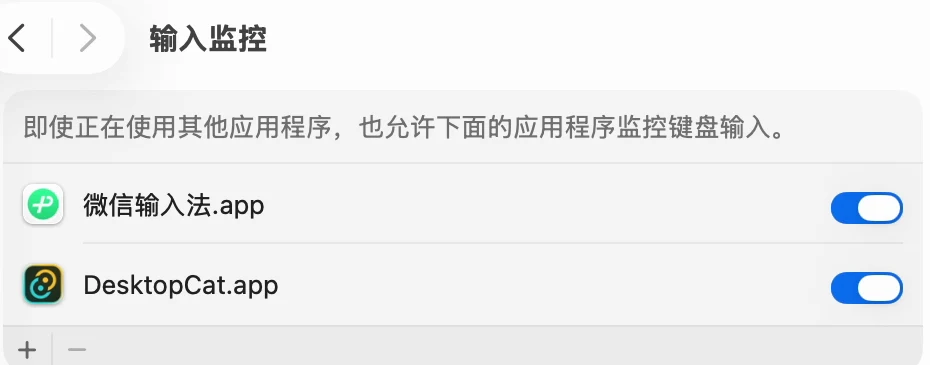
在 DesktopCat 设置中,分别点击「打开辅助功能设置」和「打开输入监控设置」,在两个系统面板中启用已安装的 DesktopCat.app。如果列表没有它,点击 + 添加「应用程序」中的 DesktopCat,并按要求完成系统验证。截图展示的是「输入监控」,「辅助功能」也要单独检查。不授权仍可体验猫咪散步、睡觉和拖拽。
2. 重启 DesktopCat,测试打字反应
修改权限后,退出并重新打开 DesktopCat。在文本编辑器中输入几个不涉及隐私的字符,观察猫咪是否响应。如果没有反应,先检查两个权限面板。覆盖更新后若旧授权失效,可删除旧 DesktopCat 条目,再添加「应用程序」中的当前版本。
Mochi 会怎样陪你使用电脑?
Mochi 有自主游荡、坐下、伸懒腰、舔毛、睡眠以及打字反馈等动画行为。你还可以撸猫、摸尾巴、拖动位置、喂食和逗猫。第一次体验时,可以一次尝试一种互动,观察它的反应,而不必连续点击或同时拖动。它是桌面上的小伙伴,体验重点是动作与回应,不是完成一份每天必须打卡的任务清单。
这只桌宠没有饥饿值、金币或需要持续维护的养成数值;喂食是一种互动,不代表离开电脑后必须担心猫咪挨饿。它也不承诺提高工作效率。如果当前位置遮挡了你要看的内容,可以把它拖到更合适的地方。先在自己的日常使用环境里体验,比只看网页上的展示更容易判断它是否适合自己。
官网预览用于展示猫咪的观感,完整桌面互动发生在安装后的 App 中。网页不会复刻系统级键盘监听和全部桌面功能。因此,看过预览后仍建议先用免费的 Mochi 试试实际打字联动与鼠标互动,再决定是否需要其他角色。不必为了开始体验而上传自家猫咪的照片。
免费体验与可选角色,分别是什么?
DesktopCat App 与 Mochi 免费,没有试用倒计时,基础下载不要求登录。官方猫通行证和自家猫定制属于另外的可选购买项;Mochi 的内置互动不以购买通行证为前提。想换一种猫咪外观时,可以先浏览官方角色页,查看当前列出的猫,再根据页面实际开放情况决定下一步。
自家猫定制是独立制作服务。一张概念图并不等于已经完成的桌宠,完整角色需要制作成可导入 App 的资源包后交付。定制流程与购买开放状态以定制页为准。这篇 Mac 安装指南不会要求你先注册、先上传照片或先下单;先确认电脑兼容并体验免费角色即可。
下载前常见问题
Intel Mac 能用吗?当前 macOS 安装包仅支持 Apple Silicon。请在「关于本机」核对芯片,不要只凭系统版本较新就判断兼容。下载页也提供 Windows 安装器,但那是另一个平台的文件,不能用来替代 Mac 安装包。
这是浏览器插件或桌面壁纸吗?都不是。DesktopCat 是需要安装的桌面 App,猫咪通过动画回应本机输入事件。壁纸、浏览器里的小宠物和桌面应用用途不同。搜索时看到类似名字的产品,建议核对网址,确认自己进入的是 DesktopCat 官方网站与下载页。
中英文需要分别下载吗?不需要。同一个 App 提供简体中文、English 和跟随系统选项,修改界面语言无需安装第二份应用。网站也提供对应英文指南,可以把它发给习惯英文界面的朋友;他们仍然使用同一个 Mac 安装包。
准备好让桌面多一只猫了吗?先核对芯片与系统版本,从下载页获取当前安装包,完成启动和权限设置,再试试打字与撸猫互动。如果遇到问题,保留准确错误文字并联系支持。下载页集中维护版本和安装信息,后续更新也应以那里展示的内容为准。